Як калібрувати сепарацію на проєкторі в MPattern: покроковий технічний посібник
Неправильно відкалібрований проєктор перетворює точну цифрову викрійку на спотворену картину на вашому столі. Цей посібник охоплює фізичне налаштування — кріплення, вирівнювання та коригування перспективи — і одне налаштування всередині MPattern: підгонка квадрата 10 см за допомогою лінійки для справжньої проєкції 1:1.
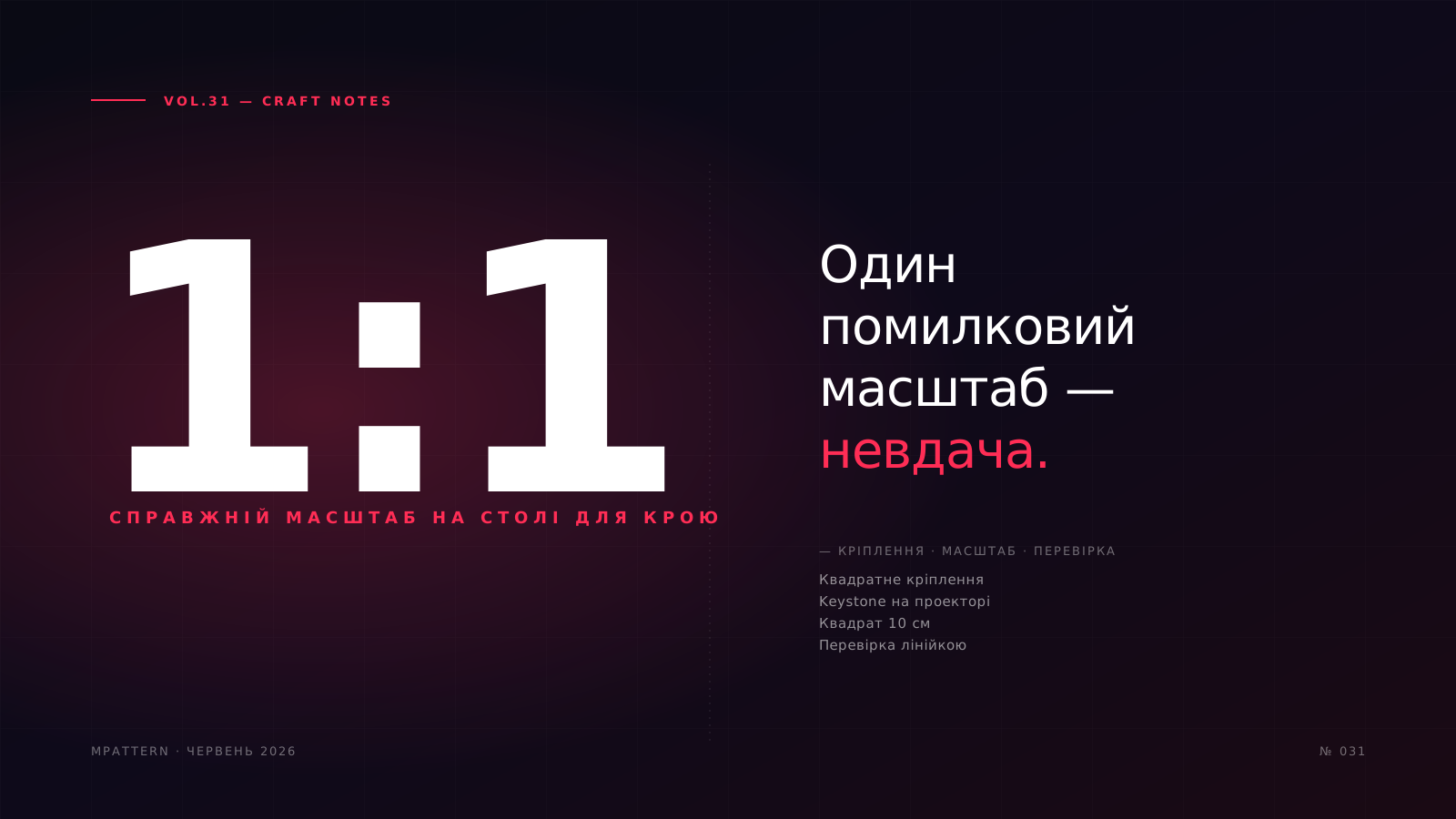
Проєкційне шиття переросло зі статусу нішевого відеоексперименту на YouTube у справжній робочий процес для домашніх кравців, студентів і малих ательє. Обіцянка реальна: проєктуйте повнорозмірну викрійку прямо на тканину, пропустіть друк і склеювання, крийте прямо від світла. Але обіцянка падає якщо ваш проєктор навіть трохи неправильно відкалібрований. Помилка масштабу на 2% на передній панелі штанів перекладається приблизно на 2 см неточності внизу штанів — достатньо щоб зіпсувати посадку. Цей посібник охоплює необхідне калібрування: більшість відбувається на обладнанні проєктора, а один простий крок відбувається всередині MPattern.
Чому калібрування проєктора є обов'язковим
На відміну від друку на папір — де драйвер принтера керує масштабом — проєкція вводить три джерела спотворення: відстань кидання, кут перспективи та дисторсія об'єктива. Кожне окремо керується. Разом некориговані, вони роблять вашу викрійку геометрично ненадійною.
Відстань кидання визначає необроблений розмір проєктованого зображення. Перемістіть проєктор на 10 см ближче до стола, і ваша викрійка пропорційно зменшиться. Точний масштаб на будь-якій висоті ніколи не буває круглим числом — саме тому ви калібруєте проти відомого еталона замість довіри до специфікацій проєктора.
Дисторсія перспективи виникає коли промінь проєктора не перпендикулярний до поверхні проєкції. Проєктор, змонтований над центром стола, створює чистий прямокутник; той, що змонтований під кутом, створює трапецію — ширший з одного боку. Це коригується на проєкторі (вирівнювання, кріплення або меню перспективи проєктора), а не в MPattern.
Дисторсія об'єктива — це артефакт оптики, який вигинає прямі лінії назовні (бочка) або всередину (подушка) біля країв зображення. На 1,5-метровому столі для крою це може змістити бічний шов на кілька міліметрів від істини на крайніх краях. Жоден софт це не виправить — ви працюєте навколо цього.
Дві з цих трьох розв'язуються на обладнанні до того як ви відкриєте будь-який софт. Третя — загальний масштаб — це те що MPattern керує.
Крок 1 — Кріплення, вирівнювання та квадратура проєктора
Софт не може відновити фізично нестійке або погано розташоване кріплення, і MPattern не коригує геометрію — тільки масштаб. Тож вся робота "зробити зображення чистим прямокутником" відбувається тут.
Змонтуйте проєктор прямо над центром вашого стола для крою якщо можливо. Оптична вісь повинна бути максимально близька перпендикулярна до поверхні стола як дозволяють стеля та кріплення. Використовуйте будівельний рівень на корпусі проєктора — не просто на кронштейні — тому що внутрішня оптична вісь не завжди збігається з зовнішньою оболонкою.
Якщо проєктоване зображення вийде трапецією, виправте це зараз: вирівняйте проєктор або використовуйте його вбудоване меню перспективи поки не матимете чистий прямокутник. Не очікуйте, що MPattern зробить це, — він цього не вміє. Приходьте в софт з квадратним зображенням.
Дайте проєктору досягти теплової стабільності (5–10 хвилин). Об'єктиви трохи розширюються від тепла, і показання масштабу взяті на холодному проєкторі дрейфуватимуть. Сфокусуйте зображення на поверхні стола, не на рівні очей, стоячи прямо над об'єктивом.
Єдиний інструмент який вам потрібен для наступного кроку — це жорстка сталева лінійка — ніколи гнучка стрічка, яка провисає і неправильно вимірює.
Крок 2 — Підгонка масштабу в MPattern із квадратом 10 см
Ось де MPattern дивує людей які очікують складну панель: немає введення розмірів стола, немає проєктованої сітки, немає слайдера перспективи. Є одне налаштування — масштаб — підібране до тестового квадрата. Це навмисно просто.
Режим проєктора входить до платного плану (безкоштовні користувачі отримують пробні запуски). Перший раз коли ви входите, MPattern показує екран калібрування:
1. Проєктуйте тестовий квадрат. На чорному фоні з'являється червоний квадрат, з інструкцією що він повинен вимірювати рівно 10 × 10 см на тканині. Цей квадрат є ваш єдиний вимірювальний інструмент.
2. Вимірюйте та регулюйте слайдер масштабу. Притисніть сталеву лінійку плоско до тканини і вимірюйте один бік проєктованого квадрата. Якщо це не рівно 10 см, тягніть слайдер "Масштаб" поки не буде. Слайдер показує коефіцієнт на екрані (наприклад 1,250 ×) і рухається дрібними кроками, тому ви можете налаштувати його з точністю до міліметра. Це єдиний рівномірний коефіцієнт — він масштабує все зображення пропорційно, не по осях.
3. Збережіть та продовжіть. Коли квадрат вимірює рівно 10 см, натисніть "Зберегти та продовжити." Масштаб зберігається, і вам не потрібно його повторювати поки проєктор і стіл залишаються на місці. Це і є все калібрування.
Два види проєктора
Коли відкалібровано, MPattern працює з двома видами що варто знати:
- Планування: де ви розташовуєте компонування. Деталі тут не в натуральну величину — ви можете перетягти їх щоб перепозиціонувати, прокручування колеса для масштабування, подвійний клік деталі щоб повернути на 90°, або повернути все полотно на 90° за допомогою клавіші R (або її кнопки). "Скинути компонування" повертає до початкового стану.
- 1:1 · Готово до крою: блокує деталі в натуральну величину для крою. У цьому виді MPattern зберігає тестовий квадрат 10 см видимим в кутку, тому ви можете перепровірити масштаб будь-коли без виходу. Використовуйте повний екран (приховайте кнопки) щоб проєктувати чисто, і вийдіть за допомогою Esc.
Незалежна перевірка: лінійка не бреше
Підібраний квадрат 10 см — це тверда основа, але до крою гарної тканини запустіть ширшу перевірку — проєктор може бути точним в центрі і дрейфувати на краях.
З активним видом 1:1 · Готово до крою:
- Перевимірюйте тестовий квадрат 10 см у його кутку. Він повинен все ще читатись 10 см ± 1 мм.
- Поширьте перевірку на краї: проєктуйте відому деталь викрійки і вимірюйте одне з її посилань (скажімо, пряму 50 см лінію) з лінійкою плоско на тканині, в різних зонах стола — центр, краї, кути.
- Хороший проєктор з доброю оптикою зберігає масштаб рівномірним по всій площі. Якщо ви бачите варіацію понад 2 мм між зонами, проблема — оптична (дисторсія об'єктива), а не те що софт може виправити — використовуйте кращий проєктор або обмежте вашу робочу зону до центральної зони.
Якщо відхилення рівномірне по всьому зображенню (все рівномірно трохи більше або менше), це не оптична проблема — просто повертайтеся до екрана калібрування і перерегулюйте слайдер масштабу.
Утримання вашого калібрування
Калібрування не постійне. Ці події вимагають перекалібрування:
- Зміна висоти проєктора — навіть 1–2 см зміщує масштаб.
- Інший стіл або поверхня — інша висота роботи змінює ефективну відстань.
- Зміщена перспектива — якщо проєктор нахилився, зображення знову стає трапецією; виправте це на проєкторі перед дотиком до MPattern.
- Екстремальна температура або вологість — впливає на механічну стабільність кріплення, особливо металеві кронштейни з тепловим розширенням.
- Транспортування — будь-який удар або вібрація може неправильно вирівняти оптику або кріплення.
Рекомендована звичка — швидка перевірка на початку кожної сесії крою: у виді 1:1, вимірюйте тестовий квадрат 10 см лінійкою. Якщо правильно, працюйте. Якщо ні, перекалібруйте, перш ніж кроїти навіть один сантиметр тканини.
Проєкція заощаджує час порівняно з розміткою на папері лише тоді, коли оператор опанував калібрування: більшість розчарувань пов'язана з установками, які змонтували один раз і більше ніколи не перевіряли.
Поширені помилки калібрування та як їх виправити
| Симптом | Ймовірна причина | Виправлення |
|---|---|---|
| Зображення ширше з одного боку (трапеція) | Перспектива — проєктор не перпендикулярний | Вирівняйте проєктор / використовуйте його меню перспективи, потім перепровірте в MPattern |
| Все рівномірно занадто велике або мале | Масштаб неправильний | Повторно відкрийте екран калібрування і підберіть квадрат 10 см |
| Масштаб правильний в центрі, неправильний на краях | Дисторсія об'єктива (оптика) | Тримайте роботу в центральній зоні або використовуйте кращу оптику — не софтфікс |
| Збережений масштаб не збігається наступного дня | Кріплення має механічний люфт | Додайте фізичні позначки положення на кріпленні і столі тому проєктор повертається на те саме місце |
| Зображення дрейфує під час довгої сесії | Тепло розширює кріплення | Розігрійте проєктор ~10 хв перед калібруванням |
Багато новачків приходять до шиття з проєктором, очікуючи, що налаштування вимагатиме менше ретельності, ніж насправді, — наведені вище збої є звичайним станом неперевіреної системи, а не винятками.
Висновок
Проєкційне шиття дає справжні переваги робочого процесу — немає друку, немає склеювання, миттєві зміни масштабу — але тільки на основі надійного калібрування. Розділення чітке: геометрія — перпендикулярність, вирівнювання, перспектива — розв'язується на проєкторі, а всередині MPattern ви просто підбираєте масштаб з квадратом 10 см і лінійкою. Це просто, повторювано, і перевірено фізичними інструментами. Кілька хвилин витрачені щоб зробити це правильно перед інтенсивною сесією окупаються одразу в тканині збереженій і посадці уникненій. Якщо ви ще не налаштували свій проєкційний простір, MPattern дає вам середовище проєктувати з точністю від вашої першої викрійки — див як режим проєктора працює.
Часті запитання
Як часто мені потрібно перекалібровувати проєктор для шиття?
Щоразу коли проєктор фізично рухається, після будь-якого регулювання кріплення, або щоразу коли стіл рухається. На нерухомій стійкій установці, швидка перевірка на початку кожної сесії — проєктуйте квадрат 10 см MPattern та вимірюйте його сталевою лінійкою — достатньо, щоб виявити дрейф перед кроєм.
Що таке коригування перспективи та де його регулювати?
Дисторсія перспективи виникає коли промінь проєктора влучає на стіл під кутом замість перпендикулярно, перетворюючи прямокутники на трапеції — один конець проєктується ширший за інший. Ви коригуєте це на самому проєкторі, вирівнюючи його або використовуючи власне меню перспективи проєктора, не в MPattern. MPattern не має коригування перспективи: її єдине налаштування — масштаб, тому приходьте в софт з вже прямокутним зображенням.
Чи можу я використовувати гнучку мірку для калібрування проєктора?
Ні. Гнучка мірка тримана над столом вводить помилку паралаксу тому що вона провисає і її край не лежить в одній площині з проєктованим зображенням. Завжди використовуйте жорстку сталеву лінійку притиснену плоско до крійного стола. Навіть помилка 2–3 мм при калібруванні накопичується по всій ширині викрійки.
Чому мій масштаб виглядає правильним в центрі але спотворюється на краях?
Спотворення краю майже завжди дисторсія об'єктива — природний артефакт оптики побутових проєкторів де прямі лінії вигинаються біля меж зображення. Це окремо від перспективи і не може бути виправлено в софті. Практичне виправлення — тримати вашу робочу зону в центральній частині де масштаб залишається рівномірним, або використовуйте проєктор з кращою оптикою.
Скільки часу займає повне калібрування з нуля?
Фізична частина — вирівнювання стола, монтування проєктора квадратно до нього і коригування перспективи на проєкторі — займає 15–25 хвилин перший раз. Частина всередині MPattern швидка: проєктування квадрата 10 см і тягання слайдера масштабу поки він не вимірює рівно 10 см займає хвилину чи дві. Щоденні перевірки на нерухомій установці — 2–3 хвилини.
З MPattern
Більше ресурсів у безплатному додатку
Спробуйте безкоштовно 3 викрійки за вашими мірками. У застосунку — 54 основи, автоматична градація за розмірами та режим проєктора. Без картки.
Почати безплатноСхожі статті
Сталий розвиток
Перероблені тканини для професійного шиття: як знаходити та працювати з якісними сталими текстильними матеріалами
Шиття
Професійні типи швів в конструюванні одягу: Повний технічний довідник для конструкторів
ШІ та мода
Чи насправді існує штучний інтелект, який створює індивідуальні викрійки? Чесна оцінка стану галузі