Slik kalibrerer du projeksjonsutstyr for søm i MPattern: En praktisk teknisk guide
En dårlig kalibrert projektor gjør et presist digitalt mønster om til en forvrengd rot på klippebordet ditt. Denne guiden dekker det fysiske oppsettet — montering, nivellering og keystone, alt håndtert på projektoren selv — og den ene justeringen som finnes inne i MPattern: justering av 10 cm kvadratet med en linjal slik at du kutter i ekte 1:1.
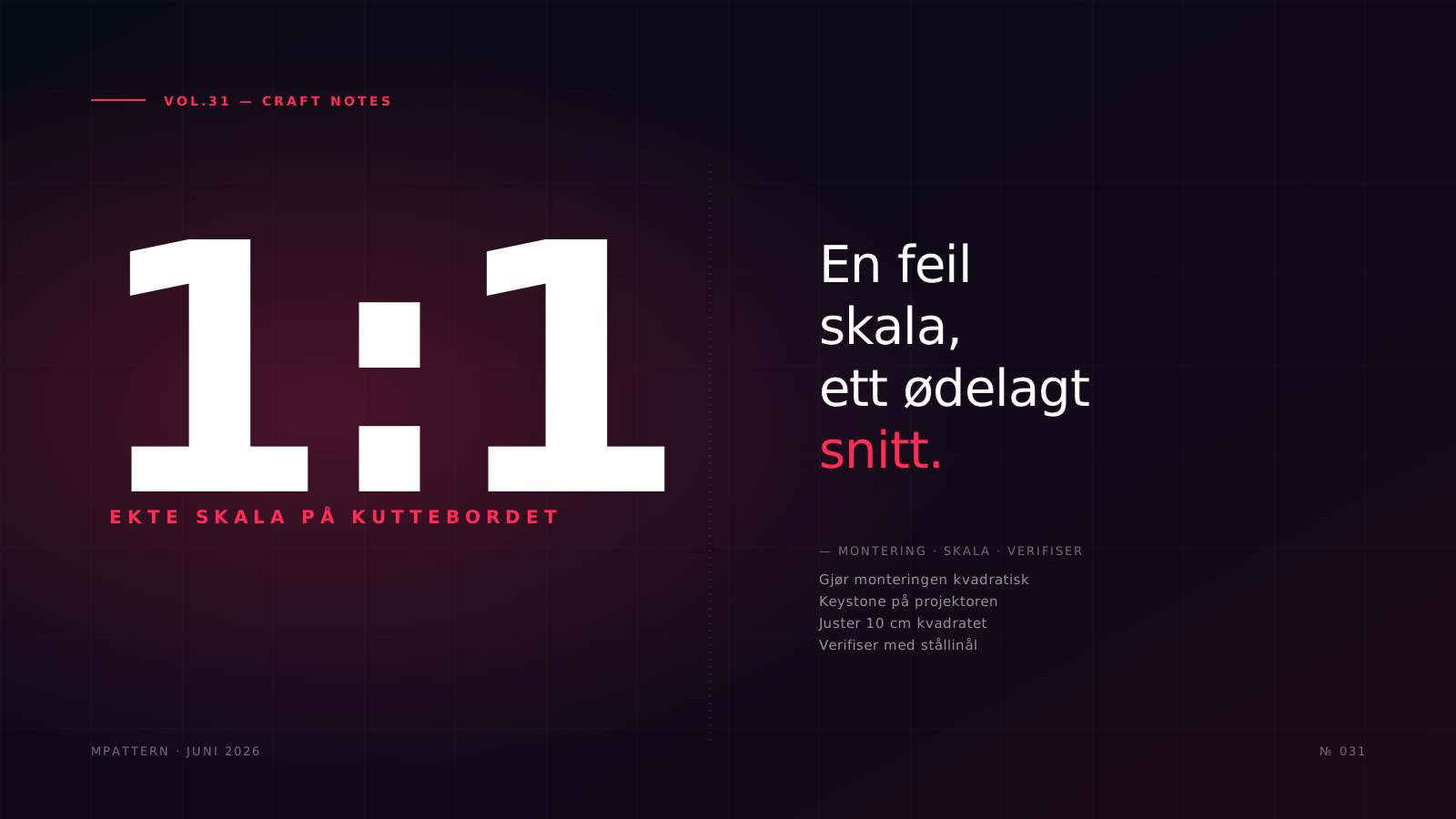
Projeksjonssøm har gått fra nisjèfenomen på YouTube til et genuint arbeidsverktøy for hjemmesystere, studenter og små verksteder. Løftet er virkelig: projiser et fullskala-mønster direkte på stoffet ditt, hopp over utskrift og tape, og kutt rett fra lyset. Men løftet kollapser øyeblikkelig når projektoren din er selv bare litt dårlig kalibrert. En 2 % skalaavvik over en bukseforparts blokk oversetter til omtrent 2 cm unøyaktighet ved kanten — nok til å ødelegge en passform. Denne guiden dekker kalibreringen du faktisk trenger: det meste skjer på projektorens maskinvare, og ett enkelt steg skjer inne i MPattern.
Hvorfor projektorkalibrering er ikke-forhandlebar
Ikke som utskrift til papir — der skriverdriver håndterer skala — introduserer projeksjon tre sammensatte kilder til forvrengning: kasteavstand, keystone-vinkel og linsevinjettering. Hver enkelt er håndterbar. Sammen, ukorrrigert, gjør de mønsteret ditt geometrisk upålitelig.
Kasteavstand bestemmer råstørrelsen på det projiserte bildet. Flytt projektoren 10 cm nærmere bordet, og mønsteret ditt krymper proporsjonalt. Den nøyaktige skalaen på en gitt høyde er aldri et rundt tall — noe som er nettopp hvorfor du kalibrerer mot en kjent referanse i stedet for å stole på projektorens spesifikasjoner.
Keystone-forvrengning oppstår når projektorstrålen ikke er vinkelrett på projeksjonflaten. En projektor montert over sentrum av et bord produserer et rent rektangel; en montert i en vinkel produserer et trapes — bredere i den ene enden. Dette korrigeres på projektoren (nivellering, montering, eller projektorens keystone-meny), ikke i MPattern.
Linsevinjettering er en linseartefakt som bøyer rette linjer utover (tunne) eller innover (nåleøye) nær bildets kanter. På et 1,5 meter bredt klippebord kan det dytte en sidelignende flere millimeter av veien ved ekstreme kanter. Ingen programvare fikser dette — du arbeider rundt det.
To av disse tre løses på maskinvaren før du åpner noen programvare. Den tredje — total skala — er det MPattern håndterer.
Trinn 1 — Monter, niveller og kvadrer projektoren
Programvare kan ikke gjenopprette en fysisk ustabil eller dårlig vinklet montering, og MPattern korrigerer ikke geometri — bare skala. Så alt "gjør bildet til et rent rektangel"-arbeid skjer her.
Monter projektoren rett over sentrum av klippebordet ditt hvis mulig. Den optiske aksen skal være så nær vinkelrett til bordflaten som tak og montering tillater. Bruk en spirit level på projektorhuset — ikke bare braketten — fordi den interne optiske aksen ikke alltid samsvarer med husekseriøren.
Hvis det projiserte bildet blir til et trapes, fiks det nå: niveller projektoren eller bruk dens innebygde keystone-meny til du har et rent rektangel. Forventa ikke at MPattern skal gjøre dette — det kan ikke. Kom til programvaren med et kvadratisk bilde.
Lat projektoren nå termisk stabilitet (5–10 minutter). Linser utvides litt med varme, og skalaavlesninger tatt på en kald projektor vil drifte. Focus bildet på bordflaten, ikke på øyehøyde, som står direkte over linsen.
Det eneste verktøyet du trenger for neste trinn er en rigid stållinål — aldri et fleksibelt målebånd, som slapper og mismåler.
Trinn 2 — Matching av skala i MPattern med 10 cm kvadratet
Her er der MPattern overrasker mennesker som forventer et komplekst panel: det er ingen borddimensjon-inngang, ingen projisert rutenett, og ingen keystone-skyder. Det er en enkelt justering — skala — matchet mot et referansekvadrat. Det er bevisst enkelt.
Projektormodus er del av Web + Mobile-planen (gratis brukere får prøvekjøringer). Første gang du går inn, viser MPattern kalibreringsskjermen:
1. Projiser testruten. Et rødt kvadrat vises på en svart bakgrunn, med instruksjon om at det må måle nøyaktig 10 × 10 cm på stoffet. Det kvadratet er ditt eneste måleinstrument.
2. Mål og juster skala-skyderen. Press stållinalen flat mot stoffet og mål den ene siden av det projiserte kvadratet. Hvis det ikke er nøyaktig 10 cm, dra "Skala"-skyderen til det er. Skyderen viser faktoren på skjermen (for eksempel 1,250 ×) og beveger seg i fine trinn, slik at du kan justere den til millimeteren. Det er en enkelt jevn faktor — den skalerer hele bildet proporsjonalt, ikke per akse.
3. Lagre og fortsett. Når kvadratet måler nøyaktig 10 cm, trykk "Lagre og fortsett." Skalaen blir lagret, og du trenger ikke å gjenta den så lenge projektoren og bordet forblir på plass. Det er hele kalibreringen.
De to projektorvisningene
Etter kalibrering fungerer MPattern med to visninger som er verdt å kjenne:
- Planlegging: hvor du ordner oppsettet. Deler er ikke i full størrelse her — du kan dra dem for å flytte, scroll-hjul for å zoome, dobbelt-klikk en del for å rotere den 90°, eller rotere hele lerretet 90° med R-tasten (eller dens knapp). En "Tilbakestill oppsett" går tilbake til starttilstanden.
- 1:1 · Klar til kutting: låser deler i full størrelse for klipping. I denne visningen holder MPattern testruten på 10 cm synlig i et hjørne, slik at du kan dobbeltsjekke skala når som helst uten å forlate. Bruk fullskjerm (skjul knappene) for å projisere rent, og avslutt med Esc.
Uavhengig verifisering: Linjalen lyver ikke
Et matchet 10 cm kvadrat er en solid baseline, men før du kutter godt stoff, kjør en bredere sjekk — en projektor kan være eksakt i sentrum og drifte ved kantene.
Med 1:1 · Klar til kutting-visningen aktiv:
- Mål testruten på 10 cm i hjørnet på nytt. Den skal fortsatt vise 10 cm ± 1 mm.
- Skyv kontrollen ut til kantene: projiser et kjent mønster-del og mål en av dets referanser (si, en rett 50 cm linje) med linjalen flat på stoffet, i ulike soner av bordet — sentrum, kanter, hjørner.
- En god projektor med god optikk holder skala jevn over hele området. Hvis du ser variasjon over 2 mm mellom soner, er problemet optisk (linsevinjettering), ikke noe programvare kan fikse — bruk en bedre projektor eller begrens arbeidsområdet ditt til den sentrale sonen.
Hvis avviket er jevnt over hele bildet (alt er jevnt litt stort eller lite), er det ikke et optisk problem — gå bare tilbake til kalibreringsskjermen og juster skala-skyderen på nytt.
Vedlikehold av kalibreringen din
Kalibrering er ikke permanent. Disse hendelsene krever rekalibrering:
- Projektorhøyde endringer — selv 1–2 cm skifter skalaen.
- Annet bord eller overflate — en annen arbeidshøyde endrer den effektive avstanden.
- Keystone skiftet — hvis projektoren har tiltet, blir bildet trapezoidalt igjen; fiks det på projektoren før du berører MPattern.
- Ekstrem temperatur eller fuktighet — påvirker mekanisk stabilitet av monteringen, spesielt metallarmerer med termisk ekspansjon.
- Transport — enhver støt eller vibrasjon kan misalignere optikken eller monteringen.
Den anbefalte vanen er en rask sjekk ved starten av hver kutting-sesjon: i 1:1-visningen, mål testruten på 10 cm med linjalen. Hvis det er riktig, arbeid. Hvis ikke, rekalibrerer før du kutter en eneste centimeter stoff.
Projeksjon sparer bare tid sammenlignet med oppmerking på papir når operatøren behersker kalibreringen: mesteparten av frustrasjonen kommer fra oppsett som ble installert én gang og aldri kontrollert igjen.
Vanlige kalibreringsfeil og hvordan du fikser dem
| Symptom | Sannsynlig årsak | Løsning |
|---|---|---|
| Bilde bredere i den ene enden (trapes) | Keystone — projektor ikke vinkelrett | Niveller projektoren / bruk dens keystone-meny, sjekk deretter i MPattern |
| Alt jevnt for stort eller for lite | Skala av | Åpne kalibreringsskjermen på nytt og match 10 cm kvadratet på nytt |
| Skala riktig i sentrum, feil ved kanter | Linsevinjettering (optikk) | Hold arbeid i den sentrale sonen eller bruk bedre optikk — ikke en programvarereparasjon |
| Lagret skala samsvarer ikke neste dag | Montering har mekanisk leker | Legg til fysiske posisjonsmerker på montering og bord slik at projektoren returnerer til samme sted |
| Bilde drives i løpet av en lang sesjon | Varme som utvider monteringen | Varm projektoren ~10 min før kalibrering |
Mange førstegangsbrukere går inn i projektorsøm og forventer mindre nøyaktighet i oppsettet enn det faktisk krever — feilene over er standardtilstanden for et ukontrollert system, ikke unntakstilfeller.
Konklusjon
Prosjeksjonssøm gir reelle arbeidsflyt-fordeler — ingen utskrift, ingen tape, øyeblikkelig skala-endringer — men bare på toppen av et solid kalibreringsfundament. Splittelsen er klar: geometri — perpendikularitet, nivå, keystone — løses på projektoren, og inne i MPattern matcher du enkelt skala med 10 cm kvadratet og en linjal. Det er enkelt, repeterbart, og verifiserbart med fysiske instrumenter. Noen få minutter brukt på å få det riktig før en intensiv sesjon betaler seg umiddelbart i stoff spart og passformer unngått. Hvis du ikke har satt opp projeksjonområdet ditt ennå, gir MPattern deg miljøet til å projisere med presisjon fra ditt aller første mønster.
Vanlige spørsmål
Hvor ofte må jeg kalibrere projeksjonsutstyret mitt?
Når som helst projektoren fysisk flyttes, etter enhver monteringsjustering, eller når som helst bordet beveger seg. På et fast, stabilt oppsett, en rask sjekk ved starten av hver sesjon — projiser MPatterns 10 cm kvadrat og mål det med en stållinål — er nok til å fange drift før du kutter.
Hva er keystone-korrigering og hvor justerer jeg det?
Keystone-forvrengning oppstår når projektorstrålen treffer bordet i en vinkel i stedet for vinkelrett, og gjør rektangler til trapeser — den ene enden projisert bredere enn den andre. Du korrigerer det på projektoren selv, ved å nivellere den eller bruke projektorens egen keystone-meny, ikke i MPattern. MPattern har ingen keystone-korrigering: dets eneste justering er skala, så kom til programvaren med et allerede-rektangulært bilde.
Kan jeg bruke et fleksibelt målebånd til å kalibrere projektoren min?
Nei. Et fleksibelt bånd holdt over bordet introduserer parallaksfeil fordi det slapper og dets kant er ikke koplanar med det projiserte bildet. Bruk alltid en rigid stållinål presset flat mot kutteflaten. Selv en 2–3 mm feil ved kalibrering forsterkes over hele mønstrets bredde.
Hvorfor ser skalaen min riktig ut i sentrum men forvrengning ved kantene?
Kantforvrengning er nesten alltid linsevinjettering — en naturlig artefakt av forbrukerprojektor optikk der rette linjer buer nær bildeandelsgrensene. Det er atskilt fra keystone og kan ikke fikses i programvare. Den praktiske løsningen er å holde arbeidsområdet ditt i den sentrale sonen hvor skalaen forblir jevn, eller bruk en projektor med bedre optikk.
Hvor lang tid tar en full kalibrering fra bunnen?
Den fysiske delen — nivellering av bordet, montering av projektoren kvadratisk til det og korrigering av keystone på projektoren — tar 15 til 25 minutter første gang. Delen inne i MPattern er rask: projisering av 10 cm kvadratet og dra av skala-skyderen til det måler nøyaktig 10 cm tar et par minutter. Daglige sjekker på et fast oppsett er 2–3 minutter.
Relaterte begreper
Med MPattern
Flere ressurser i gratisappen
Prøv 3 mønstre etter mål gratis. Appen inneholder 54 grunnmønstre, automatisk gradering og projektormodus. Du trenger ikke kort.
Start gratis