Come calibrare il tuo proiettore per cucire in MPattern: guida tecnica passo dopo passo
Un proiettore mal calibrato trasforma un motivo digitale preciso in una distorsione disastrosa sul tavolo da taglio. Questa guida copre la configurazione fisica — montaggio, livellamento e keystone, gestiti direttamente sul proiettore — e l'unico aggiustamento che avviene in MPattern: abbinare il quadrato 10 cm con un righello per tagliare a vera scala 1:1.
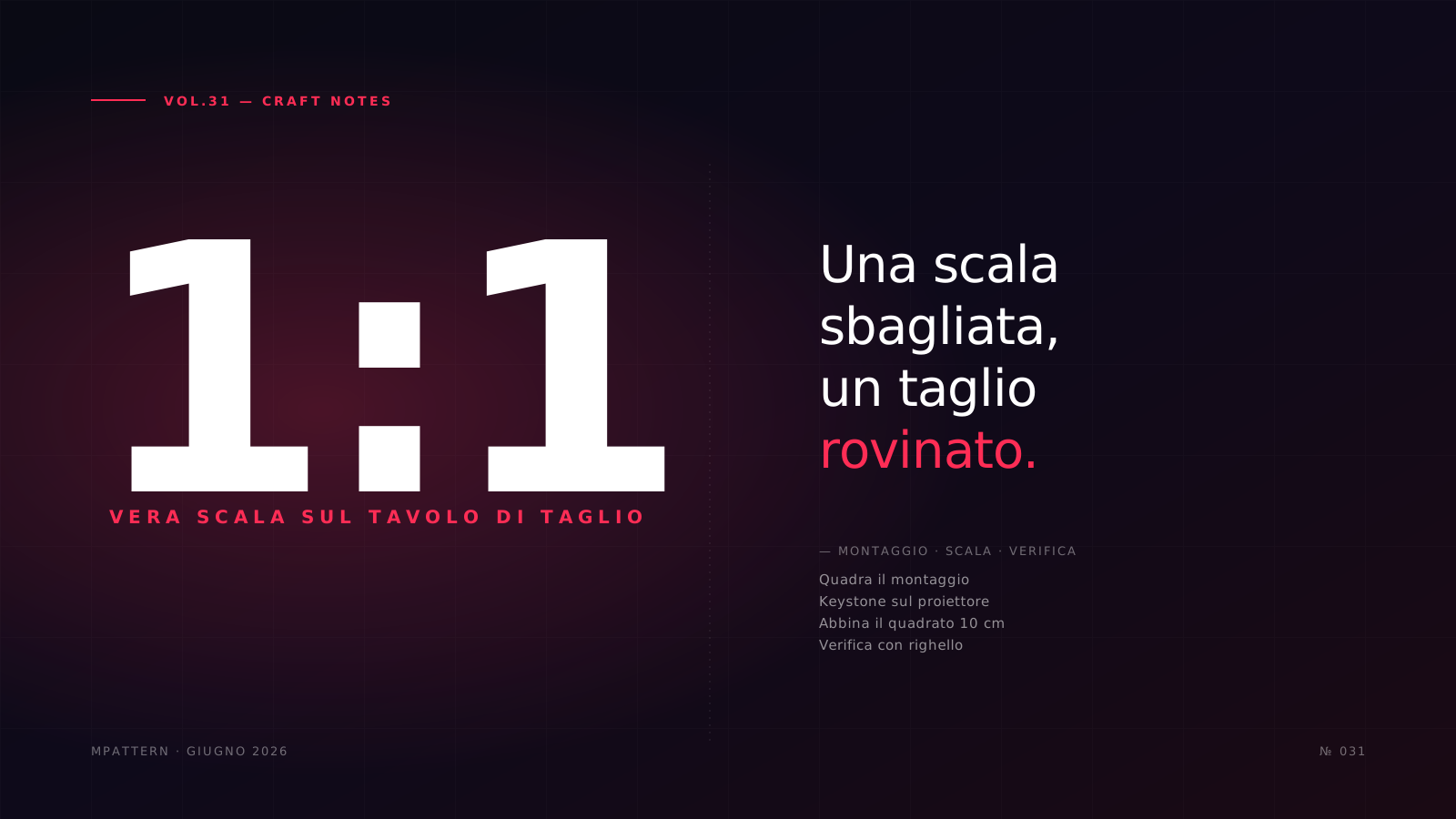
La proiezione per cucire è passata da esperimento niche su YouTube a uno strumento di flusso di lavoro genuino per cucitori casalinghi, studenti e piccoli atelier. La promessa è reale: proietta un motivo in scala reale direttamente sul tessuto, salta la stampa e l'incollaggio, e taglia direttamente dalla luce. Ma la promessa crolla dal momento in cui il proiettore è anche leggermente mal calibrato. Un errore di scala del 2% su un blocco anteriore di pantaloni si traduce in circa 2 cm di imprecisione all'orlo — abbastanza per rovinare una prova. Questa guida copre la calibrazione che ti serve davvero: la maggior parte avviene sull'hardware del proiettore, e un passaggio semplice avviene in MPattern.
Perché la calibrazione del proiettore è imprescindibile
A differenza della stampa su carta — dove il driver della stampante gestisce la scala — la proiezione introduce tre fonti di distorsione che si compongono: distanza di proiezione, angolo keystone e distorsione barrel dell'obiettivo. Ognuna da sola è gestibile. Insieme, non corrette, rendono il tuo motivo geometricamente inaffidabile.
La distanza di proiezione determina la dimensione grezza dell'immagine proiettata. Sposta il proiettore 10 cm più vicino al tavolo e il tuo motivo si riduce proporzionalmente. La scala esatta a qualsiasi altezza non è mai un numero tondo — ed è esattamente per questo che calibri rispetto a un riferimento noto anziché fidandoti delle specifiche del proiettore.
La distorsione keystone si verifica ogni volta che il raggio del proiettore non è perpendicolare alla superficie di proiezione. Un proiettore montato sopra il centro di un tavolo produce un rettangolo pulito; uno montato ad angolo produce un trapezio — più largo a un'estremità. Questo viene corretto sul proiettore (livellamento, montaggio, o il menu keystone del proiettore), non in MPattern.
La distorsione barrel è un artefatto dell'obiettivo che piega le linee rette verso l'esterno (barrel) o verso l'interno (pincushion) vicino ai bordi dell'immagine. Su un tavolo da taglio largo 1,5 metri può spingere una cuciture laterale di diversi millimetri dal vero ai bordi estremi. Nessun software lo risolve — devi lavorarci intorno.
Due di questi tre sono risolti all'hardware prima di aprire qualsiasi software. Il terzo — scala complessiva — è quello che MPattern gestisce.
Passaggio 1 — Monta, livella e quadra il proiettore
Il software non può recuperare da un montaggio fisicamente instabile o mal angolato, e MPattern non corregge la geometria — solo la scala. Quindi tutto il lavoro "rendi l'immagine un rettangolo pulito" avviene qui.
Monta il proiettore direttamente sopra il centro del tuo tavolo da taglio se possibile. L'asse ottico dovrebbe essere il più vicino possibile alla perpendicolare rispetto alla superficie del tavolo entro i limiti del soffitto e del montaggio. Usa un livello a bolla sul corpo del proiettore — non solo sulla staffa — perché l'asse ottico interno non sempre corrisponde all'esterno della custodia.
Se l'immagine proiettata esce come un trapezio, risolvilo ora: livella il proiettore o usa il suo menu keystone integrato finché non hai un rettangolo pulito. Non aspettarti che MPattern lo faccia — non può. Arriva al software con un'immagine squadrata.
Lascia che il proiettore raggiunga la stabilità termica (5–10 minuti). Gli obiettivi si espandono leggermente con il calore, e le letture di scala prese su un proiettore freddo andranno alla deriva. Metti a fuoco l'immagine sulla superficie del tavolo, non a livello degli occhi, stando direttamente sopra l'obiettivo.
L'unico strumento di cui hai bisogno per il prossimo passaggio è un righello d'acciaio rigido — mai un metro flessibile, che si piega e misura male.
Passaggio 2 — Abbinare la scala in MPattern con il quadrato 10 cm
Ecco dove MPattern sorprende le persone che si aspettano un pannello complesso: non c'è nessun input di dimensioni tavolo, nessuna griglia proiettata e nessun cursore keystone. C'è un singolo aggiustamento — scala — abbinato a un quadrato di prova. È deliberatamente semplice.
La modalità proiettore fa parte del piano Web + Mobile (gli utenti gratuiti ottengono prove di prova per provarla). La prima volta che entri, MPattern mostra la schermata di calibrazione:
1. Proietta il quadrato di prova. Un quadrato rosso appare su uno sfondo nero, con l'istruzione che deve misurare esattamente 10 × 10 cm sul tessuto. Quel quadrato è il tuo unico strumento di misurazione.
2. Misura e aggiusta il cursore di scala. Premi il righello d'acciaio piatto contro il tessuto e misura un lato del quadrato proiettato. Se non è esattamente 10 cm, trascina il cursore "Scala" finché non lo è. Il cursore mostra il fattore sullo schermo (ad esempio 1,250 ×) e si muove in step fini, così puoi regolarlo al millimetro. È un singolo fattore uniforme — scala l'intera immagine proporzionalmente, non per asse.
3. Salva e continua. Una volta che il quadrato misura esattamente 10 cm, premi "Salva e continua." La scala viene memorizzata, e non dovrai ripeterla finché il proiettore e il tavolo rimangono fermi. Questa è l'intera calibrazione.
Le due visualizzazioni del proiettore
Una volta calibrato, MPattern funziona con due visualizzazioni che vale la pena conoscere:
- Pianificazione: dove disponi il layout. I pezzi non sono in scala reale qui — puoi trascinarli per riposizionarli, scorrere con la rotella per ingrandire, doppio clic su un pezzo per ruotarlo 90°, o ruotare l'intero canvas 90° con il tasto R (o il suo pulsante). Un "Ripristina layout" ritorna allo stato iniziale.
- 1:1 · Pronto per il taglio: blocca i pezzi in scala reale per il taglio. In questa visualizzazione MPattern mantiene il quadrato di prova di 10 cm visibile in un angolo, così puoi ricontrollare la scala in qualsiasi momento senza uscire. Usa schermo intero (nascondi i pulsanti) per proiettare nitidamente, e esci con Esc.
Verifica indipendente: il righello non mente
Un quadrato 10 cm abbinato è una buona base, ma prima di tagliare tessuto buono esegui un controllo più ampio — un proiettore può essere esatto al centro e andare alla deriva ai bordi.
Con la visualizzazione 1:1 · Pronto per il taglio attiva:
- Rimisura il quadrato di prova di 10 cm nel suo angolo. Dovrebbe ancora leggere 10 cm ± 1 mm.
- Estendi il controllo ai bordi: proietta un pezzo di motivo noto e misura uno dei suoi riferimenti (ad esempio, una linea dritta di 50 cm) con il righello piatto sul tessuto, in diverse zone del tavolo — centro, bordi, angoli.
- Un buon proiettore con buona ottica mantiene la scala uniforme su tutta l'area. Se vedi variazione superiore a 2 mm tra le zone, il problema è ottico (distorsione barrel), non qualcosa che il software può risolvere — usa un proiettore migliore o limita l'area di lavoro alla zona centrale.
Se la deviazione è uniforme su tutta l'immagine (tutto è ugualmente leggermente grande o piccolo), non è un problema ottico — basta tornare alla schermata di calibrazione e riaggiustare il cursore di scala.
Mantenere la tua calibrazione
La calibrazione non è permanente. Questi eventi richiedono una ricalibratura:
- Cambiamenti di altezza del proiettore — anche 1–2 cm cambiano la scala.
- Tavolo o superficie diversa — un'altezza di lavoro diversa cambia la distanza effettiva.
- Keystone spostato — se il proiettore si è inclinato, l'immagine diventa trapezoidale di nuovo; risolvilo sul proiettore prima di toccare MPattern.
- Temperatura o umidità estrema — influiscono sulla stabilità meccanica del montaggio, specialmente i bracci metallici con espansione termica.
- Trasporto — qualsiasi urto o vibrazione può disallineare l'ottica o il montaggio.
L'abitudine consigliata è un rapido controllo all'inizio di ogni sessione di taglio: nella visualizzazione 1:1, misura il quadrato di prova di 10 cm con il righello. Se è corretto, lavora. Se no, ricalibrare prima di tagliare un solo centimetro di tessuto.
La proiezione fa risparmiare tempo rispetto al tracciato su carta solo quando l'operatore padroneggia la calibrazione: la maggior parte delle frustrazioni nasce da configurazioni montate una volta e mai più ricontrollate.
Errori di calibrazione comuni e come risolverli
| Sintomo | Causa probabile | Soluzione |
|---|---|---|
| Immagine più larga a un'estremità (trapezio) | Keystone — proiettore non perpendicolare | Livella il proiettore / usa il suo menu keystone, poi ricontrolla in MPattern |
| Tutto uniformemente troppo grande o troppo piccolo | Scala errata | Riapri la schermata di calibrazione e rimetti a punto il quadrato 10 cm |
| Scala corretta al centro, sbagliata ai bordi | Distorsione barrel dell'obiettivo (ottica) | Mantieni il lavoro nella zona centrale o usa ottica migliore — non è una correzione software |
| La scala salvata non corrisponde il giorno successivo | Il montaggio ha gioco meccanico | Aggiungi segni di posizione fisica sul montaggio e sul tavolo in modo che il proiettore ritorni nello stesso punto |
| L'immagine scivola durante una lunga sessione | Il calore espande il montaggio | Riscalda il proiettore ~10 min prima di calibrare |
Molti nuovi utenti si avvicinano al cucito con proiettore aspettandosi meno rigore di configurazione di quanto ne richieda davvero — gli errori qui sopra sono lo stato predefinito di un sistema non controllato, non casi limite.
Conclusione
Il cucito con proiettore offre vantaggi reali del flusso di lavoro — niente stampa, niente incollaggio, cambi di scala istantanei — ma solo sopra una solida base di calibrazione. La divisione è chiara: geometria — perpendicolarità, livellamento, keystone — è risolta sul proiettore, e in MPattern semplicemente abbini la scala con il quadrato 10 cm e un righello. È semplice, ripetibile e verificabile con strumenti fisici. Pochi minuti spesi per farlo bene prima di una sessione intensiva pagano subito risparmiando tessuto e evitando prove. Se non hai ancora configurato lo spazio di proiezione, MPattern ti dà l'ambiente per proiettare con precisione fin dal tuo primo motivo — scopri come funziona la modalità proiettore.
Domande frequenti
Ogni quanto devo ricalibrare il proiettore?
Ogni volta che il proiettore si muove fisicamente, dopo qualsiasi aggiustamento del montaggio, o quando il tavolo si sposta. Su un'installazione fissa e stabile, un rapido controllo all'inizio di ogni sessione — proietta il quadrato 10 cm di MPattern e misuralo con un righello d'acciaio — è sufficiente per catturare la deriva prima di tagliare.
Che cos'è la correzione keystone e dove l'aggiusto?
La distorsione keystone avviene quando il raggio del proiettore colpisce il tavolo ad angolo anziché perpendicolarmente, trasformando rettangoli in trapezi — un'estremità proiettata più larga dell'altra. La correggi sul proiettore stesso, livellando o usando il menu keystone del proiettore, non in MPattern. MPattern non ha correzione keystone: il suo unico aggiustamento è la scala, quindi arriva al software con un'immagine già rettangolare.
Posso usare un metro flessibile per calibrare il proiettore?
No. Un metro flessibile tenuto sopra il tavolo introduce errore di parallasse perché si piega e il suo bordo non è coplanare con l'immagine proiettata. Usa sempre un righello d'acciaio rigido premuto piatto sulla superficie di taglio. Anche un errore di 2–3 mm in calibrazione si moltiplica sulla larghezza intera del motivo.
Perché la mia scala sembra corretta al centro ma si distorce ai bordi?
La distorsione ai bordi è quasi sempre distorsione barrel dell'obiettivo — un artefatto naturale dell'ottica del proiettore consumer dove le linee rette si incurvano vicino ai limiti dell'immagine. È separata dal keystone e non può essere corretta nel software. La soluzione pratica è mantenere l'area di lavoro nella zona centrale dove la scala rimane uniforme, o usare un proiettore con ottica migliore.
Quanto tempo ci vuole per una calibrazione completa da zero?
La parte fisica — livellare il tavolo, montare il proiettore in squadra rispetto ad esso e correggere il keystone sul proiettore — richiede 15–25 minuti la prima volta. La parte in MPattern è veloce: proiettare il quadrato 10 cm e trascinare il cursore di scala finché non misura esattamente 10 cm richiede un minuto o due. I controlli giornalieri su un'installazione fissa sono 2–3 minuti.
Termini del glossario correlati
Con MPattern
Più risorse nell'app gratuita
Prova gratis 3 cartamodelli su misura. L'app include 54 basi, sviluppo taglie automatico e modalità proiettore. Nessuna carta richiesta.
Inizia gratisArticoli correlati
Macchinari
Miglior proiettore per cucire: lumen, distanza di proiezione e supporto spiegati
Modellistica
Come Disegnare le Pince al Seno su un Cartamodello Base: Guida Tecnica per una Vestibilità Precisa
Processi
Come risparmiare tessuto con un plotter industriale: ottimizzazione reale nella confezione tessile