So kalibrieren Sie Ihren Nähprojektor in MPattern: Eine technische Schritt-für-Schritt-Anleitung
Ein schlecht kalibrierter Projektor verwandelt ein präzises digitales Schnittmuster in ein verzerrtes Chaos auf Ihrem Schneidetisch. Diese Anleitung behandelt die physische Einrichtung — Montage, Ausrichtung und Keystone, alles am Projektor selbst — und die eine Einstellung in MPattern: das 10-cm-Quadrat mit einem Lineal abgleichen für echte 1:1-Projektion.
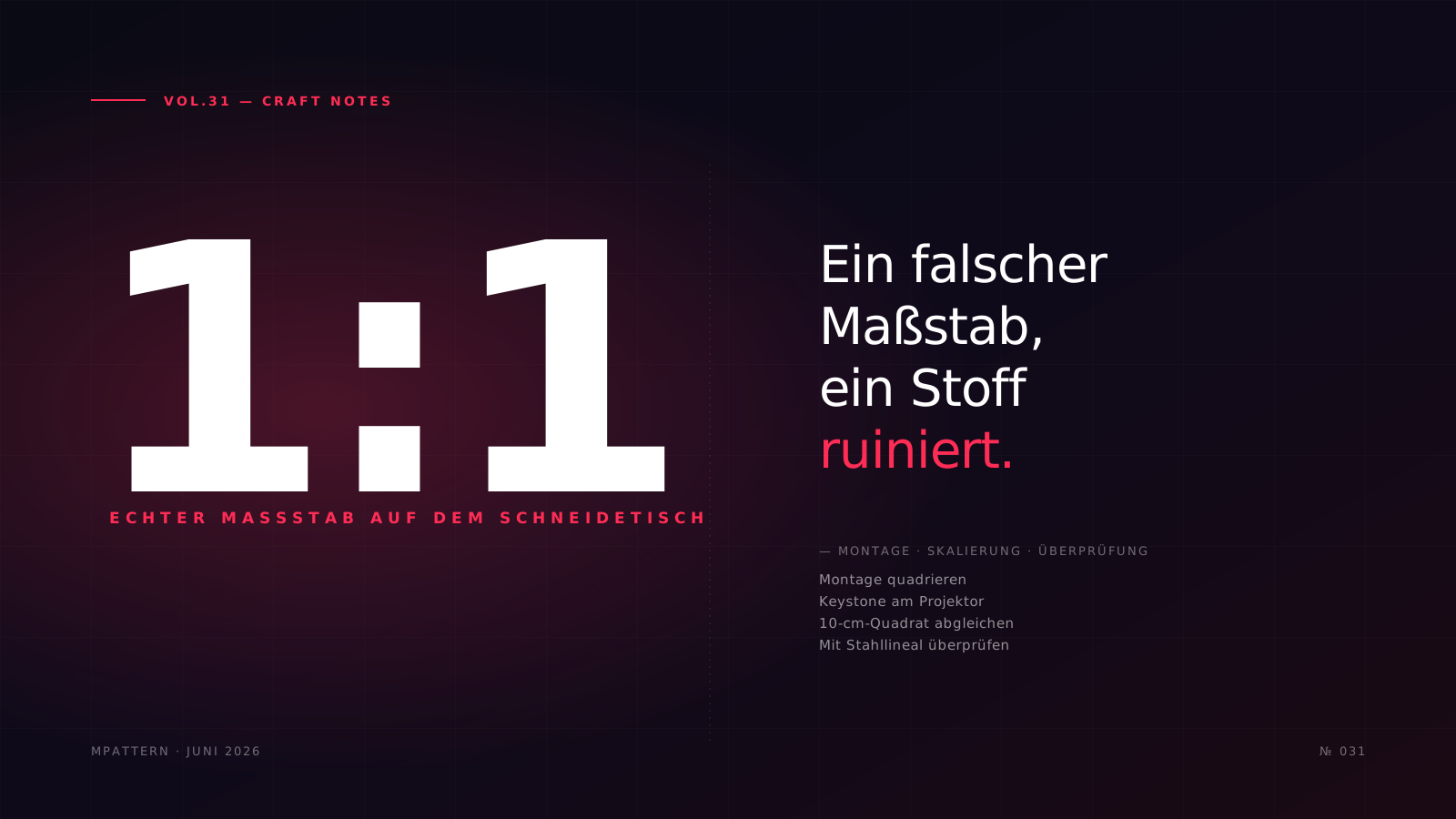
Nähprojektion hat sich von einem Nischen-YouTube-Experiment zu einem echten Workflow-Werkzeug für Hobby-Näherinnen, Studierende und kleine Ateliers entwickelt. Das Versprechen ist real: projizieren Sie ein Schnittmuster in Originalgröße direkt auf Ihren Stoff, sparen Sie sich das Drucken und Kleben, und schneiden Sie direkt nach dem Licht. Doch das Versprechen kollabiert, sobald Ihr Projektor auch nur leicht fehlkalibriert ist. Ein Skalierungsfehler von 2 % über einer Hosenfront ergibt etwa 2 cm Ungenauigkeit an der Saumkante — genug, um eine Anprobe zu ruinieren. Diese Anleitung behandelt die Kalibrierung, die Sie wirklich brauchen: Das meiste passiert auf der Projektorhardware, und ein einfacher Schritt findet in MPattern statt.
Warum Projektorkalibrierung unverzichtbar ist
Anders als beim Drucken auf Papier — wo der Druckertreiber die Skalierung übernimmt — führt Projektion drei sich überlagernde Verzerrungsquellen ein: Projektionsdistanz, Keystone-Winkel und Linsenfehler. Jede für sich ist zu bewältigen. Unkorrigiert zusammen machen sie Ihr Schnittmuster geometrisch unzuverlässig.
Projektionsdistanz bestimmt die Rohe Größe des projizierten Bildes. Bewegen Sie den Projektor 10 cm näher an den Tisch und Ihr Muster schrumpft proportional. Die exakte Skalierung in jeder gegebenen Höhe ist nie eine runde Zahl — was genau der Grund ist, warum Sie gegen eine bekannte Referenz kalibrieren, anstatt den Projektorspezifikationen zu trauen.
Keystone-Verzerrung tritt auf, wenn der Projektor-Strahl nicht senkrecht zur Projektionsfläche steht. Ein Projektor über der Mittellinie eines Tisches erzeugt ein sauberes Rechteck; einer in einem Winkel montiert erzeugt ein Trapez — an einem Ende breiter. Dies wird am Projektor korrigiert (Ausrichtung, Montage oder des Projektors Keystone-Menü), nicht in MPattern.
Linsenfehler ist ein optisches Artefakt, das gerade Linien an den Bildkanten nach außen (Fasseffekt) oder innen (Kisseneffekt) verbiegt. An einem 1,5 Meter breiten Schneidetisch kann es eine Seitenaht mehrere Millimeter an den äußersten Kanten verschieben. Keine Software behebt dies — Sie arbeiten damit um.
Zwei dieser drei werden auf der Hardware gelöst, bevor Sie eine Software öffnen. Die dritte — gesamte Skalierung — ist das, was MPattern übernimmt.
Schritt 1 — Montage, Ausrichtung und Quadratur des Projektors
Software kann nicht von einer physisch instabilen oder schlecht angewinkelten Montage wiederherstellen, und MPattern korrigiert keine Geometrie — nur Skalierung. Also geschieht all die "Bild-ist-ein-sauberes-Rechteck"-Arbeit hier.
Montieren Sie Ihren Projektor wenn möglich direkt über der Mittellinie Ihres Schneidetischs. Die optische Achse sollte so nah wie möglich senkrecht zur Tischoberfläche stehen, wie Ihre Decke und Montage erlauben. Nutzen Sie eine Wasserwaage auf dem Projektorgehäuse — nicht nur auf der Halterung — da die interne optische Achse nicht immer mit dem Gehäuseäußeren übereinstimmt.
Wenn das projizierte Bild als Trapez herauskommt, beheben Sie es jetzt: richten Sie den Projektor aus oder nutzen Sie sein eingebautes Keystone-Menü, bis Sie ein sauberes Rechteck haben. Erwarten Sie nicht, dass MPattern dies übernimmt — es kann nicht. Kommen Sie mit einem quadratischen Bild zur Software.
Lassen Sie den Projektor thermische Stabilität erreichen (5–10 Minuten). Linsen dehnen sich leicht mit Wärme aus, und auf einem kalten Projektor genommene Skalierungswerte werden abdriften. Fokussieren Sie das Bild auf der Tischoberfläche, nicht auf Augenhöhe, stehend direkt über der Linse.
Das einzige Werkzeug, das Sie für den nächsten Schritt brauchen, ist ein starres Stahllineal — niemals ein flexibles Maßband, das durchhängt und fehlmisst.
Schritt 2 — Skalierung in MPattern mit dem 10-cm-Quadrat abgleichen
Hier überrascht MPattern Menschen, die ein komplexes Bedienfeld erwarten: es gibt keine Tabellen-Dimensionseingabe, kein projiziertes Raster und keinen Keystone-Schieber. Es gibt eine einzige Einstellung — Skalierung — abgeglichen gegen ein Testquadrat. Sie ist bewusst einfach.
Projektormodus ist Teil des Web + Mobile-Plans (kostenlose Benutzer bekommen Testläufe zum Ausprobieren). Beim ersten Mal zeigt MPattern den Kalibrierbildschirm:
1. Projizieren Sie das Testquadrat. Ein rotes Quadrat erscheint auf schwarzem Hintergrund mit der Anweisung, dass es exakt 10 × 10 cm auf dem Stoff messen muss. Dieses Quadrat ist Ihr einziges Messinstrument.
2. Messen und passen Sie den Skalierungsschieber an. Drücken Sie das Stahllineal flach gegen den Stoff und messen Sie eine Seite des projizierten Quadrats. Wenn es nicht exakt 10 cm ist, ziehen Sie den "Skalierungs"-Schieber, bis es ist. Der Schieber zeigt den Faktor auf dem Bildschirm (beispielsweise 1,250 ×) und bewegt sich in feinen Schritten, sodass Sie ihn auf den Millimeter einstellen können. Es ist ein einzelner einheitlicher Faktor — er skaliert das ganze Bild proportional, nicht pro Achse.
3. Speichern und fortfahren. Sobald das Quadrat exakt 10 cm misst, drücken Sie "Speichern und fortfahren." Die Skalierung wird gespeichert, und Sie müssen sie nicht wiederholen, solange Projektor und Tisch an ihrem Platz bleiben. Das ist die gesamte Kalibrierung.
Die beiden Projektoransichten
Einmal kalibriert, arbeitet MPattern mit zwei Ansichten, die es wert sind, bekannt zu sein:
- Planung: wo Sie das Layout anordnen. Teile sind hier nicht in Originalgröße — Sie können sie ziehen zur Repositionierung, mit dem Scrollrad zoomen, auf ein Stück doppelklicken, um es 90° zu drehen, oder die ganze Leinwand mit der R-Taste (oder deren Schaltfläche) 90° drehen. Ein "Layout zurücksetzen" kehrt zum Startzustand zurück.
- 1:1 · Bereit zum Schneiden: sperrt Teile in Originalgröße zum Schneiden. In dieser Ansicht hält MPattern das 10-cm-Vergleichsquadrat sichtbar in einer Ecke, so können Sie die Skalierung jederzeit ohne Ausgang überprüfen. Nutzen Sie Vollbild (Schaltflächen ausblenden) zur sauberen Projektion, und beenden Sie mit Esc.
Unabhängige Überprüfung: Das Lineal lügt nicht
Ein passendes 10-cm-Quadrat ist eine solide Grundlage, aber bevor Sie guten Stoff schneiden, führen Sie eine breitere Überprüfung durch — ein Projektor kann in der Mitte exakt sein und an den Rändern abdriften.
Bei der aktiven 1:1 · Bereit zum Schneiden-Ansicht:
- Messen Sie das 10-cm-Vergleichsquadrat in seiner Ecke erneut. Es sollte immer noch 10 cm ± 1 mm anzeigen.
- Erweitern Sie die Überprüfung zu den Rändern: projizieren Sie ein bekanntes Schnittmusterstück und messen Sie eine seiner Referenzen (sagen wir, eine gerade 50-cm-Linie) mit dem Lineal flach auf dem Stoff in verschiedenen Zonen des Tisches — Mittelpunkt, Ränder, Ecken.
- Ein guter Projektor mit guter Optik hält die Skalierung über die ganze Fläche einheitlich. Wenn Sie Unterschiede über 2 mm zwischen Zonen sehen, ist das Problem optisch (Linsenfehler), nicht etwas, das Software beheben kann — nutzen Sie einen besseren Projektor oder begrenzen Sie Ihren Arbeitsbereich auf die Mittelzone.
Wenn die Abweichung über das ganze Bild einheitlich ist (alles ist gleichermaßen etwas zu groß oder zu klein), ist es kein optisches Problem — kehren Sie einfach zum Kalibrierbildschirm zurück und passen Sie den Skalierungsschieber erneut an.
Wartung Ihrer Kalibrierung
Kalibrierung ist nicht dauerhaft. Diese Ereignisse erfordern Neukalibrierung:
- Projektorhöhe ändert sich — selbst 1–2 cm verschieben die Skalierung.
- Anderer Tisch oder andere Oberfläche — eine andere Arbeitshöhe ändert die effektive Distanz.
- Keystone verschoben — wenn der Projektor gekippt ist, wird das Bild wieder trapezförmig; beheben Sie es am Projektor, bevor Sie MPattern berühren.
- Extreme Temperatur oder Feuchtigkeit — beeinflussen die mechanische Stabilität der Montage, besonders Metallstrukturen mit thermischer Ausdehnung.
- Transport — jeder Stoß oder Schlag kann die Optik oder Montage missalignieren.
Die empfohlene Gewohnheit ist eine schnelle Überprüfung am Anfang jeder Schneidsitzung: in der 1:1-Ansicht das 10-cm-Vergleichsquadrat mit dem Lineal messen. Wenn es stimmt, arbeiten. Wenn nicht, neukalibrieren vor dem Schneiden auch nur eines Zentimeters Stoff.
Projektion spart gegenüber dem Anzeichnen auf Papier nur dann Zeit, wenn die Bedienung die Kalibrierung beherrscht: Der meiste Frust entsteht bei Aufbauten, die einmal installiert und nie wieder überprüft wurden.
Häufige Kalibrierungsfehler und wie man sie behebt
| Symptom | Wahrscheinliche Ursache | Behebung |
|---|---|---|
| Bild an einem Ende breiter (Trapez) | Keystone — Projektor nicht senkrecht | Richten Sie den Projektor aus / nutzen Sie sein Keystone-Menü, dann überprüfen Sie erneut in MPattern |
| Alles gleichmäßig zu groß oder zu klein | Skalierung falsch | Öffnen Sie den Kalibrierbildschirm erneut und gleichen Sie das 10-cm-Quadrat erneut ab |
| Skalierung korrekt in der Mitte, falsch an den Rändern | Linsenfehler (Optik) | Halten Sie die Arbeit in der Mittelzone oder nutzen Sie bessere Optik — keine Softwarelösung |
| Gespeicherte Skalierung passt am nächsten Tag nicht | Montage hat mechanisches Spiel | Fügen Sie physische Positionsmarken auf Montage und Tisch hinzu, so kehrt der Projektor an denselben Platz zurück |
| Bild driftet während einer langen Sitzung | Wärme dehnt die Montage aus | Wärmen Sie den Projektor ~10 Minuten vor der Kalibrierung auf |
Viele Erstnutzer gehen mit weniger Sorgfalt beim Einrichten an das Nähen mit Projektor heran, als es tatsächlich erfordert — die oben genannten Fehler sind der Normalzustand eines ungeprüften Systems, keine Randfälle.
Fazit
Nähprojektion bietet echte Workflow-Vorteile — kein Drucken, kein Kleben, sofortige Skalierungsänderungen — aber nur auf Basis einer soliden Kalibrierungsfoundation. Die Aufteilung ist klar: Geometrie — Rechtwinkligkeit, Ausrichtung, Keystone — wird am Projektor gelöst, und in MPattern gleichen Sie einfach die Skalierung mit dem 10-cm-Quadrat und einem Lineal ab. Es ist einfach, wiederholbar und mit physischen Instrumenten überprüfbar. Ein paar Minuten, die Sie vor einer intensiven Sitzung richtig aufwenden, zahlen sich sofort in gesparter Stoff und vermiedenen Anproben zurück. Wenn Sie Ihren Projektionsraum noch nicht eingerichtet haben, MPattern gibt Ihnen die Umgebung, um mit Präzision von Ihrem sehr ersten Schnittmuster zu projizieren — sehen Sie, wie Projektormodus funktioniert.
Häufige Fragen
Wie oft muss ich meinen Nähprojektor neukalibrieren?
Wann immer der Projektor physisch bewegt wird, nach jeder Montageänderung, oder wenn der Tisch bewegt wird. Bei einer festen, stabilen Einrichtung ist eine schnelle Überprüfung am Anfang jeder Sitzung — projizieren Sie MPatterns 10-cm-Quadrat und messen Sie es mit einem Stahllineal — genug, um Abdriften vor dem Schneiden zu erkennen.
Was ist Keystone-Korrektur und wo stelle ich sie ein?
Keystone-Verzerrung tritt auf, wenn der Projektor-Strahl in einem Winkel statt senkrecht auf den Tisch trifft, und Rechtecke in Trapeze verwandelt — ein Ende breiter projiziert als das andere. Sie korrigieren es am Projektor selbst, durch Ausrichtung oder das eigene Keystone-Menü des Projektors, nicht in MPattern. MPattern hat keine Keystone-Korrektur: die einzige Einstellung ist Skalierung, also kommen Sie mit einem bereits-rechteckigen Bild zur Software.
Kann ich ein flexibles Maßband zur Projektorkalibrierung nutzen?
Nein. Ein flexibles Maßband über dem Tisch eingeführt führt Parallax-Fehler ein, weil es durchhängt und seine Kante nicht koplanar mit dem projizierten Bild ist. Nutzen Sie immer ein starres Stahllineal, das flach gegen die Schnittfläche gedrückt wird. Selbst ein 2–3-mm-Fehler bei Kalibrierung verstärkt sich über die volle Musterbreite.
Warum sieht meine Skalierung in der Mitte korrekt aus, verzerrt sich aber an den Rändern?
Randverzerrung ist fast immer Linsenfehler — ein natürliches Artefakt von Consumer-Projektor-Optik, wo gerade Linien an den Bildgrenzen verbiegen. Es ist separat von Keystone und kann nicht in Software behoben werden. Die praktische Lösung ist, Ihren Arbeitsbereich in der Mittelzone zu halten, wo Skalierung einheitlich bleibt, oder einen Projektor mit besserer Optik nutzen.
Wie lange dauert eine vollständige Kalibrierung von Grund auf?
Der physische Teil — Tisch ausrichten, Projektor quadratisch montieren und Keystone am Projektor korrigieren — dauert beim ersten Mal 15 bis 25 Minuten. Der Teil in MPattern ist schnell: das 10-cm-Quadrat projizieren und den Skalierungsschieber ziehen, bis es exakt 10 cm misst, dauert eine oder zwei Minuten. Tägliche Überprüfungen auf fester Einrichtung sind 2–3 Minuten.
Verwandte Glossarbegriffe
Mit MPattern
Mehr Ressourcen in der kostenlosen App
Teste 3 Maßschnitte kostenlos. Die App enthält 54 Grundschnitte, automatische Gradierung und den Projektormodus. Keine Karte nötig.
Kostenlos startenÄhnliche Artikel
Fashion Tech
Muster aus CAD in DXF-, AAMA- und ASTM-Formate exportieren: Technischer Leitfaden für Schnittmacher
Fashion Tech
Papierschnitte mit dem Smartphone digitalisieren und projizieren: Ein vollständiger technischer Leitfaden
Prozesse
Der Workflow einer modernen Maßatelier: Von der Kundenaufnahme bis zur Fertigung