Jak kalibrovat projektor na šití v MPattern: Podrobný technický návod
Špatně kalibrovaný projektor změní přesný digitální střih na zkreslený obrázek na stole. Tento návod pokrývá fyzické nastavení — montáž, vyrovnání a zkreslení na samotném projektoru — a jednu úpravu v MPattern: sladění čtverce 10 cm s pravítkem pro řezání v poměru 1:1.
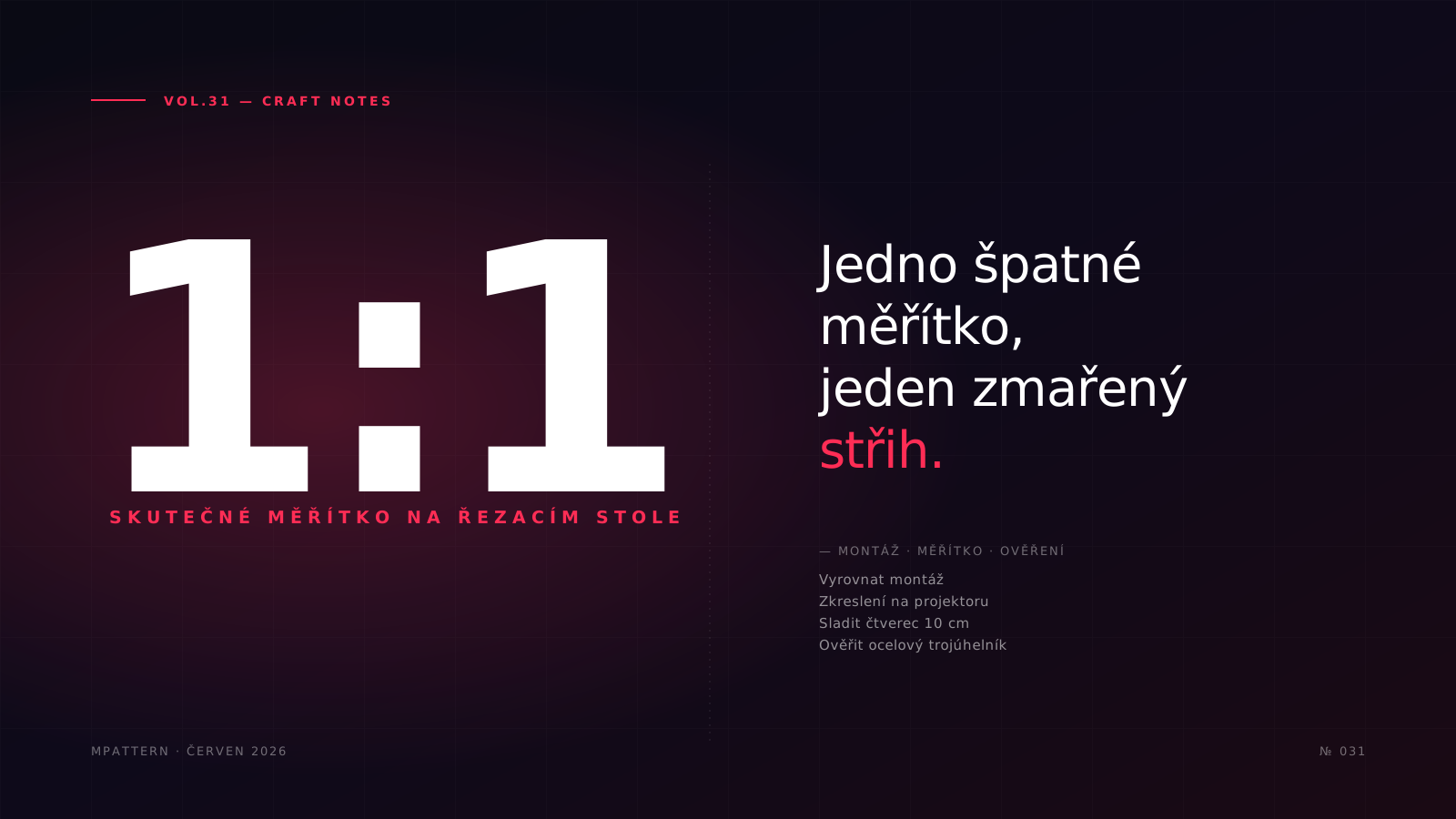
Projektování střihů se přesunulo z nišové YouTube experimenty na skutečný pracovní nástroj pro domácí švadleny, studenty a malé ateliéry. Slibuje se skutečně hodně: promítněte střih ve skutečné velikosti přímo na látku, přeskočte tisk a lepenku a střihujte přímo podle světla. Ale slibované výhody se zhroutí, jakmile je projektor i jen mírně nekalibrován. Chyba měřítka 2 % u přední strany kalhot se přeloží na zhruba 2 cm nepřesnosti u lemu — dostatečně, aby se zkazilo padnutí. Tento návod pokrývá kalibraci, která vám skutečně pomůže: většina se děje na samotném hardwaru projektoru a jeden jednoduchý krok se děje v MPattern.
Proč je kalibrace projektoru nezbytná
Na rozdíl od tisku na papír — kde tiskový ovladač zajišťuje měřítko — projekce představuje tři se skládající zdroje zkreslení: vzdálenost, zkreslení perspektivy a distorze objektivu. Každý zvlášť je zvladatelný. Pohromadě, bez korekce, dělají váš střih geometricky nespolehlivým.
Vzdálenost projektoru určuje původní velikost promítnutého obrázku. Posuňte projektor o 10 cm blíž k stolu a váš střih se zmenší proporcionálně. Přesné měřítko v jakékoli výšce nikdy není kulaté číslo — což je přesně důvod, proč kalibrujete podle známé reference místo aby jste věřili specifikacím projektoru.
Zkreslení perspektivy se vyskytuje, když paprsek projektoru není kolmý na projekční plochu. Projektor umístěný nad středem stolu vytváří čistý obdélník; ten umístěný pod úhlem vytváří lichoběžník — na jedné straně širší. Toto se koriguje na projektoru (vyrovnání, montáž nebo nabídka perspektivy samotného projektoru), ne v MPattern.
Distorze objektivu je artefakt objektivu, který ohýbá přímé čáry ven (sud) nebo dovnitř (poduškovitě) blízko okrajů obrázku. Na stříhacím stole Wide 1,5 metru to může posunout boční šev o několik milimetrů od skutečné polohy na krajních okrajích. Žádný software to neopraví — musíte to obejít.
Dva ze těchto tří se řeší na hardwaru předtím, než otevřete jakýkoli software. Třetí — celkové měřítko — je to, co zvládá MPattern.
Krok 1 — Montáž, vyrovnání a srovnání projektoru
Software nemůže napravit fyzicky nestabilní nebo špatně nasměřovanou montáž, a MPattern nekoriguje geometrii — jen měřítko. Takže všechna práce na vytvoření čistého obdélníku se zde odehrává.
Montujte projektor přímo nad střed stříhacího stolu, pokud je to možné. Optická osa by měla být co nejblíž kolmá k povrchu stolu, jak vám umožňují strop a montáž. Použijte vodní váhu na těle projektoru — ne jen na držáku — protože vnitřní optická osa se ne vždy shoduje s vnějším obalem.
Jestliže je promítnutý obrázek lichoběžník, opravte to teď: vyrovnejte projektor nebo použijte jeho vestavěnou nabídku perspektivy dokud nebudete mít čistý obdélník. Neočekávejte, že to MPattern udělá — nemůže. K softwaru se dostanete s čtvercovým obrázkem.
Nechte projektor dosáhnout tepelné stability (5–10 minut). Objektivy se při teple mírně zvětšují a údaje o měřítku pořízené na studeném projektoru se budou posouvat. Zaostřete obrázek na povrch stolu, ne na úroveň oka, kdy stojíte přímo nad objektivem.
Jedinkým nástrojem potřebným pro další krok je pevné ocelové pravítko — nikdy flexibilní míru, která prověšuje a měří nepřesně.
Krok 2 — Sladění měřítka v MPattern se čtvercem 10 cm
Zde MPattern překvapuje lidi, kteří čekají složitý panel: není tu zadání rozměrů stolu, žádná promítnutá mřížka a žádný posuvník perspektivy. Je tu jenom jedna úprava — měřítko — sladěné se zkušebním čtvercem. Je to záměrně jednoduché.
Režim projektoru je součástí plánu Web + Mobile (bezplatní uživatelé dostanou zkušební běhy, aby si to vyzkoušeli). Poprvé, když vstoupíte, MPattern zobrazí kalibrační obrazovku:
1. Promítněte zkušební čtverec. Na černém pozadí se zobrazí červený čtverec s pokýnem, že musí měřit přesně 10 × 10 cm na látce. Ten čtverec je vaším jediným měřícím nástrojem.
2. Změřte a upravte posuvník měřítka. Stiskněte ocelové pravítko pevně na látku a změřte jednu stranu promítnutého čtverce. Pokud není přesně 10 cm, táhněte posuvník „Měřítko" dokud nebude. Posuvník zobrazuje faktor na obrazovce (například 1,250 ×) a pohybuje se v jemných krocích, takže jej můžete nastavit na milimetr. Je to jeden jednotný faktor — mění velikost celého obrázku proporcionálně, ne po osách.
3. Uložit a pokračovat. Jakmile čtverec měří přesně 10 cm, stiskněte „Uložit a pokračovat." Měřítko se uloží a nebudete ho muset opakovat, pokud projektor a stůl zůstanou na místě. To je celá kalibrace.
Dva pohledy projektoru
Jakmile je kalibrován, MPattern funguje se dvěma pohledy, které stojí za poznání:
- Plánování: kde uspořádáte rozložení. Části nejsou ve skutečné velikosti — můžete je táhnout pro přemístění, ScrollWheel pro přiblížení, poklepat na díl pro otočení o 90° nebo otočit celé plátno o 90° klávesou R (nebo jejím tlačítkem). Tlačítko „Resetovat rozložení" se vrátí do počátečního stavu.
- 1:1 · Připraveno k řezání: zamkne díly ve skutečné velikosti pro řezání. V tomto pohledu MPattern udržuje svědectví čtverce 10 cm viditelný v rohu, takže můžete kdykoli opět zkontrolovat měřítko bez opuštění. Použijte celou obrazovku (skryjte tlačítka) pro čistou projekci a výjezd s Esc.
Nezávislé ověření: Pravítko nelže
Sladění čtverce 10 cm je dobrou základnou, ale než střihnem kvalitní látkou spusťte širší kontrolu — projektor může být přesný uprostřed a posouvat se na okrajích.
S aktivním pohledem 1:1 · Připraveno k řezání:
- Znovu změřte svědectví čtverce 10 cm v rohu. Měl by stále číst 10 cm ± 1 mm.
- Rozšiřte kontrolu na okraje: promítněte známý díl střihu a změřte jeden z jeho odkazů (řekněme přímou čáru 50 cm) s pravítkem pevně položeným na látce v různých zónách stolu — střed, okraje, rohy.
- Dobrý projektor s dobrými optikami udržuje měřítko jednotné v celé oblasti. Pokud vidíte rozdíl více než 2 mm mezi zónami, problém je optický (distorze), ne něco, co software může opravit — použijte lepší projektor nebo omezte pracovní plochu na střední zónu.
Jestliže je odchylka stejná v celém obrázku (vše je rovnoměrně mírně větší nebo menší), není to optický problém — stačí se vrátit na kalibrační obrazovku a znovu upravit posuvník měřítka.
Údržba kalibrací
Kalibrace není trvalá. Tyto události vyžadují rekalibraci:
- Změny výšky projektoru — dokonce i 1–2 cm posouvá měřítko.
- Jiný stůl nebo povrch — jiná pracovní výška změní efektivní vzdálenost.
- Perspektiva se posunula — pokud se projektor naklonil, obrázek je opět lichoběžník; opravte to na projektoru předtím, než se dotknerete MPattern.
- Extrémní teplota nebo vlhkost — ovlivňuje mechanickou stabilitu montáže, obzvláště kovových ramének s tepelnou expanzí.
- Přeprava — jakýkoli náraz nebo vibrace mohou znehodnotit optiku nebo montáž.
Doporučená praxe je rychlá kontrola na začátku každé řezací relace: v pohledu 1:1 změřte svědectví čtverce 10 cm s pravítkem. Pokud je v pořádku, pracujte. Pokud ne, kalibrujte znovu předtím, než střihnem jediný centimetr látky.
Projekce šetří čas oproti značení na papíře jen tehdy, když obsluha zvládá kalibraci: většina frustrace pochází ze sestav, které byly jednou nainstalovány a už nikdy nezkontrolovány.
Běžné selhání kalibrace a jak je opravit
| Příznak | Pravděpodobná příčina | Oprava |
|---|---|---|
| Obrázek širší na jednom konci (lichoběžník) | Perspektiva — projektor není kolmý | Vyrovnejte projektor / použijte jeho nabídku perspektivy, pak znovu zkontrolujte v MPattern |
| Vše jednotně příliš velké nebo malé | Měřítko vypnuto | Znovu otevřete kalibrační obrazovku a znovu slaďte čtverec 10 cm |
| Měřítko správné uprostřed, špatné na okrajích | Distorze objektivu (optika) | Udržujte práci v centrální zóně nebo použijte lepší optiku — není to softwarová oprava |
| Uložené měřítko se příští den necochoduje | Montáž má mechanickou vůli | Přidejte fyzické značky polohy na montáž a stůl, aby se projektor vrátil na stejné místo |
| Obrázek se posouvá během dlouhé relace | Teplo rozšiřující montáž | Předehřejte projektor ~10 minut před kalibrací |
Mnoho začínajících uživatelů přichází k šití s projektorem s očekáváním menší pečlivosti při nastavení, než je skutečně potřeba — výše uvedené chyby jsou výchozím stavem nekontrolovaného systému, nikoli okrajovými případy.
Závěr
Sešívání projektorem přináší skutečné výhody pracovního postupu — žádný tisk, žádná páska, okamžité změny měřítka — ale pouze na základě pevné kalibrační základny. Rozdíl je jasný: geometrie — kolmost, vyrovnání, perspektiva — je řešena na projektoru a v MPattern jednoduše slaďujete měřítko se čtvercem 10 cm a pravítkem. Je to jednoduché, opakovatelné a ověřitelné fyzickými nástroji. Několik minut strávených jeho správným nastavením před intenzivní relací se hned vrátí v ušetřené látce a vyvarovaných problémům. Pokud jste ještě nenastavili váš projekční prostor, MPattern vám poskytuje prostředí pro přesné projektování od vašeho prvního střihu — podívejte se, jak režim projektoru funguje.
Časté dotazy
Jak často musím znovu kalibrovat svůj projektor na šití?
Kdykoliv se projektor fyzicky přesune, po jakékoli úpravě montáže nebo když se stůl přesune. Na pevném, stabilním nastavení stačí rychlá kontrola na začátku každé relace — promítněte čtverec 10 cm MPattern a změřte jej ocelový trojúhelníkem — k zachycení posunu před střihnutím.
Co je oprava perspektivy a kde ji upravím?
Zkreslení perspektivy se stane, když paprsek projektoru zasáhne stůl pod úhlem místo kolmého, čímž se obdélníky změní na lichoběžníky — na jedné straně promítnuté širší. Opravujete to na samotném projektoru vyrovnáním nebo pomocí nabídky perspektivy projektoru, ne v MPattern. MPattern nemá opravu perspektivy: jedinou jeho úpravou je měřítko, takže se k softwaru dostanete s již obdélníkovým obrázkem.
Mohu k kalibraci projektoru použít flexibilní metr?
Ne. Flexibilní metr držený nad stolem zavádí chybu perspektivy, protože prověšuje a jeho hrana není koplanární s promítnutým obrázkem. Vždy používejte pevné ocelové pravítko stlačené pevně na řezací povrch. Dokonce i chyba 2–3 mm při kalibraci se skládá přes celou šířku střihu.
Proč vypadá moje měřítko správné uprostřed, ale zkresluje se na okrajích?
Zkreslení na okrajích je téměř vždy distorze objektivu — přirozený artefakt optiky spotřebitelského projektoru, kde přímé čáry ohýbají blízko hranic obrázku. Je to odděleno od perspektivy a nelze to opravit v softwaru. Praktická oprava je udržovat pracovní plochu v centrální zóně, kde měřítko zůstane jednotné, nebo použijte projektor s lepšími optikami.
Jak dlouho trvá kompletní kalibrace od začátku?
Fyzická část — vyrovnání stolu, montáž projektoru čtvercově na něj a oprava perspektivy na projektoru — trvá První čas 15 až 25 minut. Část v MPattern je rychlá: promítání čtverce 10 cm a tažení posuvníku měřítka dokud neměří přesně 10 cm trvá minutu nebo dvě. Denní kontroly na pevném nastavení jsou 2–3 minuty.
S MPattern
Více prostředků v bezplatné aplikaci
Vyzkoušejte zdarma 3 střihy na míru. Aplikace obsahuje 54 základů, automatické stupňování do velikostí a režim projektoru. Bez karty.
Začít zdarma